
診察にはビデオ通話を使用しますが、その際にマイクとカメラへのアクセス設定が許可されている必要があります。
以下の通り、設定のご確認及びご変更をお願いいたします。
iPhoneをご利用の方
■Step1
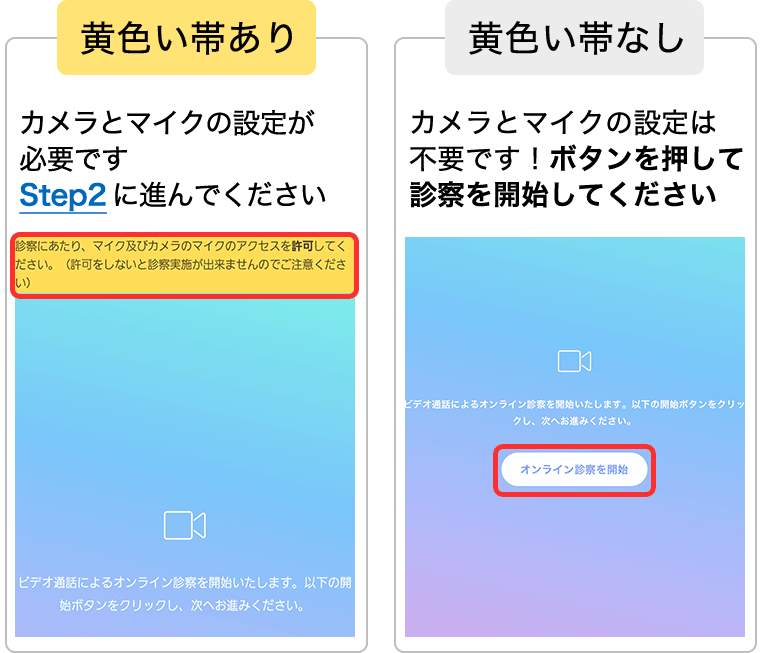
診察ページにアクセスします。最上部に黄色い帯が表示される場合は、カメラとマイクの設定が必要です。
まずはページを更新してみてください。
■Step2
ページを更新すると以下のようなメッセージが表示されますので「許可」をタップしてください。 許可をタップしたらStep4に進みます。
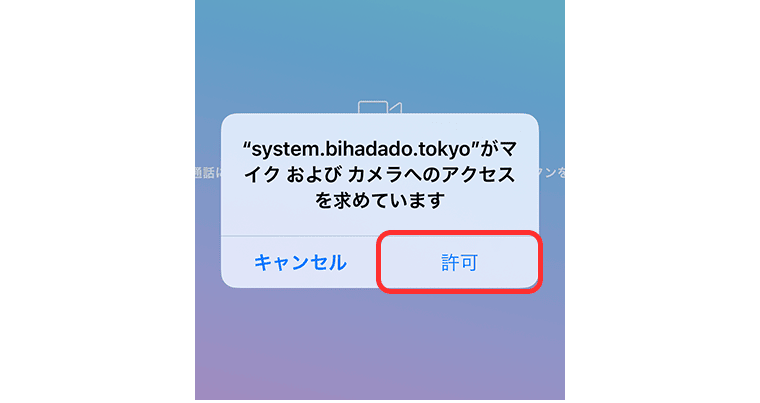
- ※メッセージが表示されない場合は、再度ページを更新してみてください。
- ※何度更新してもメッセージが表示されない場合は、Step3に進んでください。
■Step3
Step2でメッセージが表示されなかった場合はiPhoneの
設定>Safari>カメラ・マイク(画面スクロールして下の方にあります)を開き、それぞれ「確認」または「許可」に設定してください。
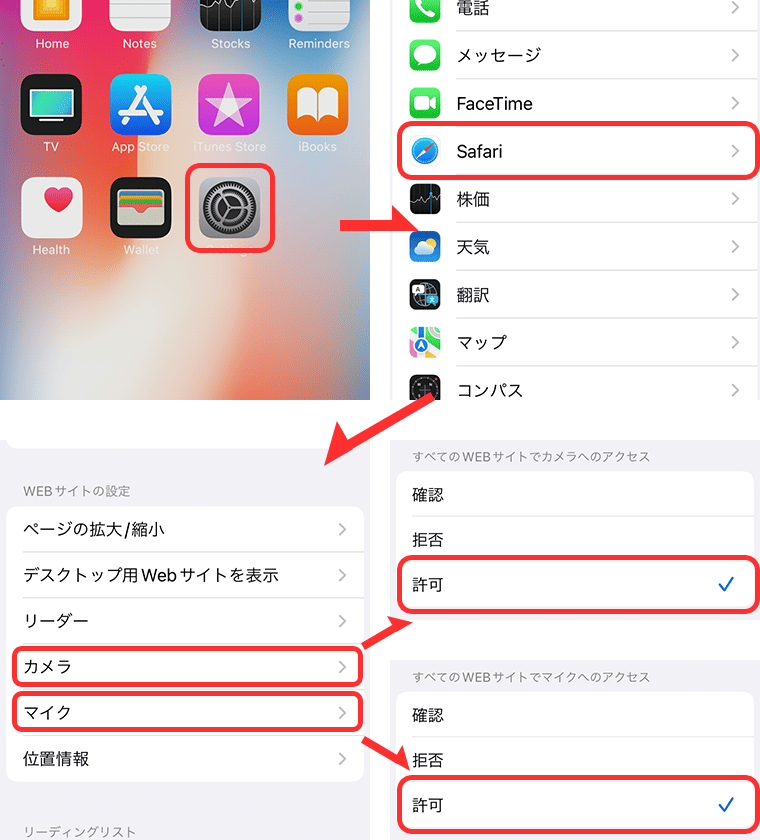
- ※確認を選ぶと先ほどのメッセージが表示されるようになりますので、再度診察ページに戻ってStep2をお試しください。
■Step4
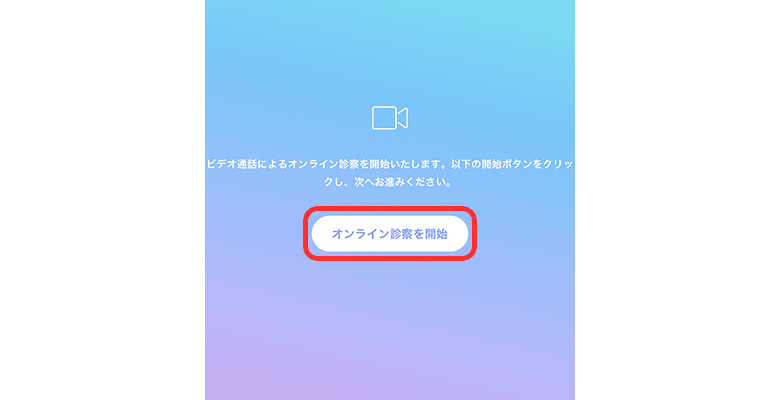
診察ページの最上部の黄色い帯が消えて、「オンライン診察を開始」というボタンが表示されたら設定完了し、ビデオ通話による診察が可能になります!
Androidをご利用の方
■Step1
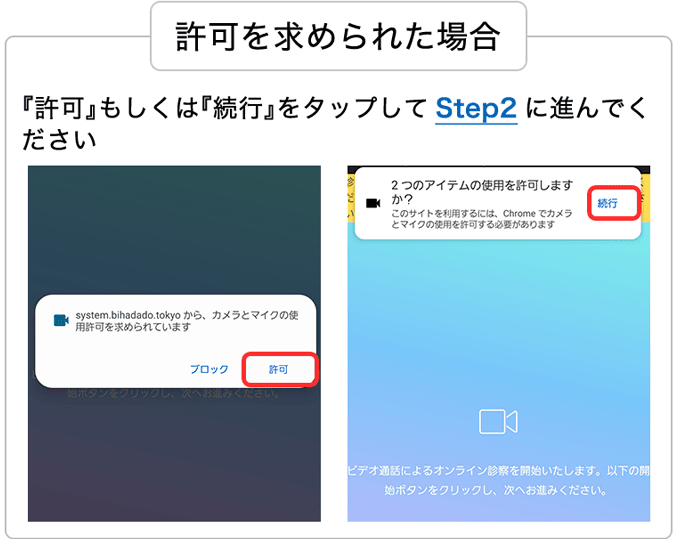
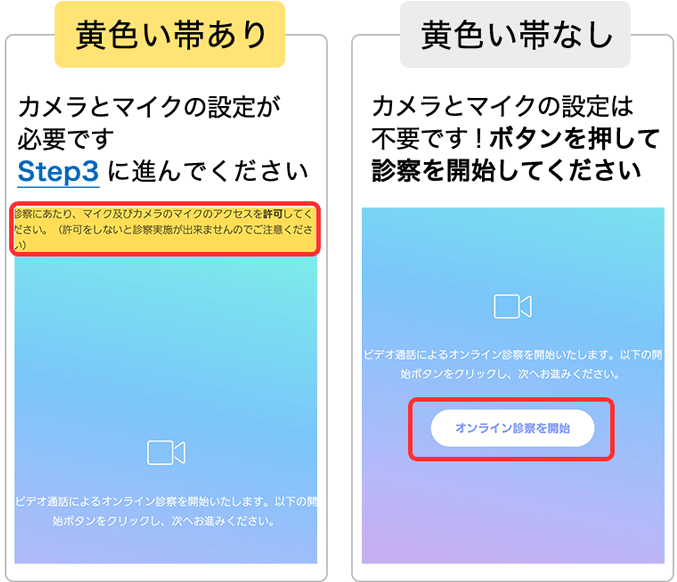
診察ページにアクセスします。すでにアクセスしている方はページを更新してください。 以下の画面のいずれかが表示されます。
■Step2
「system.bihadado.tokyoから、カメラとマイクの使用許可を求められています」・「2つのアイテムの使用を許可しますか?」・「カメラの使用を許可しますか?」・「マイクの使用を許可しますか?」のいずれかが表示された場合
まずは「許可」もしくは「続行」をタップし、次に表示される画面でそれぞれ「アプリの使用時のみ」もしくは「許可」※を選択してください。
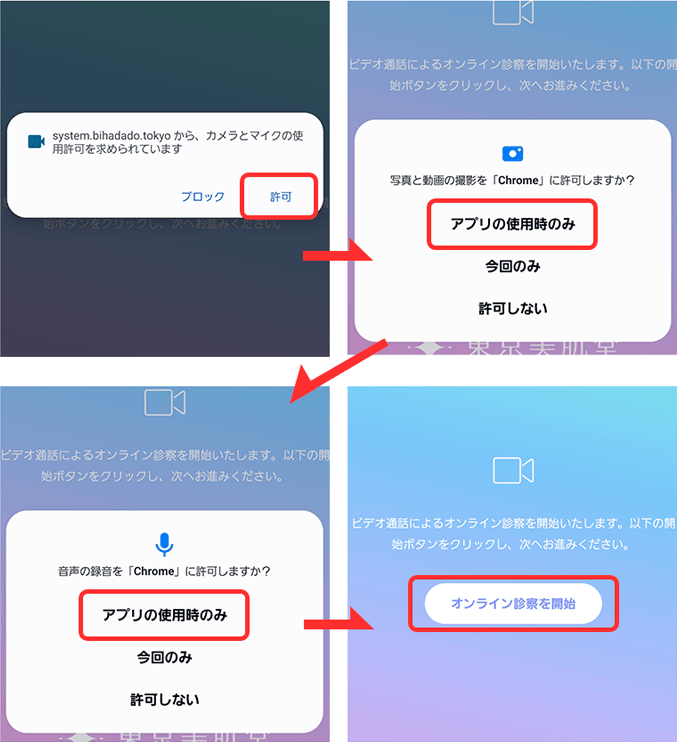
※Androidのバージョンにより表示される画面が若干異なりますが、原則カメラとマイクを許可する設定にしていただければ問題ありません。
カメラとマイクへのアクセスが許可されると、最上部の黄色い帯が消えて、「オンライン診察を開始」というボタンが表示されたら設定完了です!ビデオ通話による診察が可能になります!
- ※最上部の黄色い帯が消えない場合は何度かページを更新してください。
- ※それでも黄色い帯が消えない場合はStep3に進んでください。
■Step3
ページを更新してもメッセージが表示されず、黄色い帯が消えない場合は、画面左上の鍵アイコンをタップしてください。
権限>カメラ・マイクをそれぞれオンに設定してください。
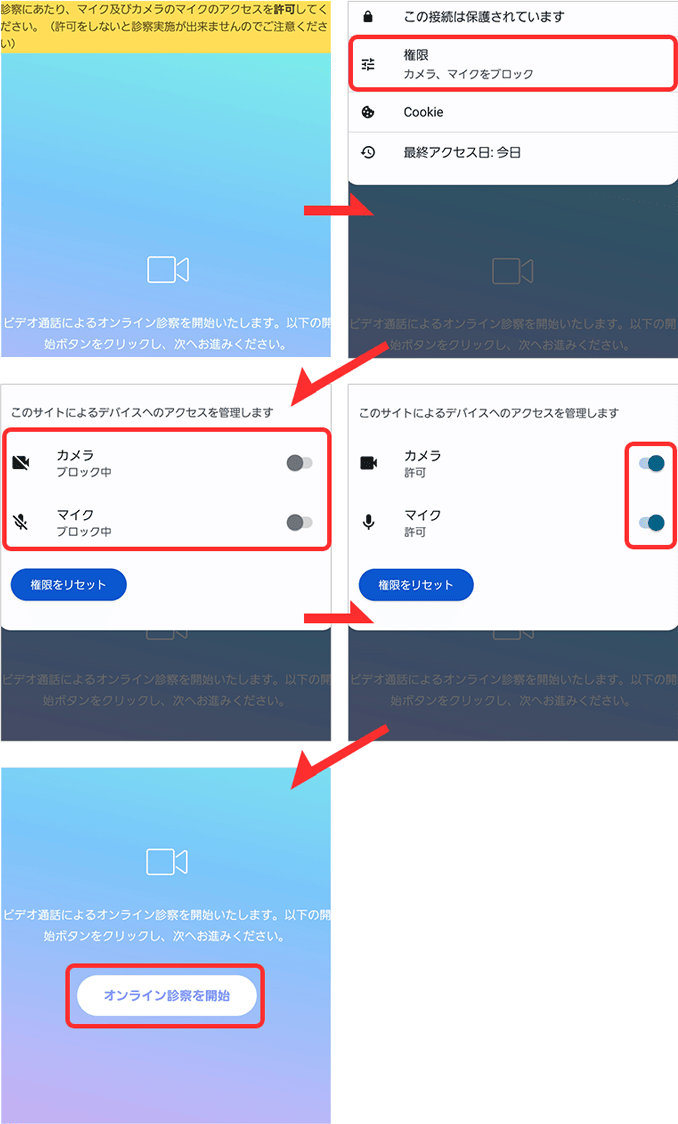
診察ページの最上部の黄色い帯が消えて、「オンライン診察を開始」というボタンが表示されたら設定完了し、ビデオ通話による診察が可能になります!
- ※上記設定をしてもどうしても黄色い帯が消えない場合は以下をご確認ください。
▼どうしても黄色い帯が消えない場合は…
Step3まで実行してもどうしても黄色い帯が消えない場合は以下の方法を試してみてください。
Androidの設定より以下の通り設定変更をしてください。
Androidの設定>アプリ>Chrome>
権限>カメラ>アプリの使用中のみ許可を選択
権限>マイク>アプリの使用中のみ許可を選択
- ※Androidのバージョンにより表示内容が異なる場合があります。
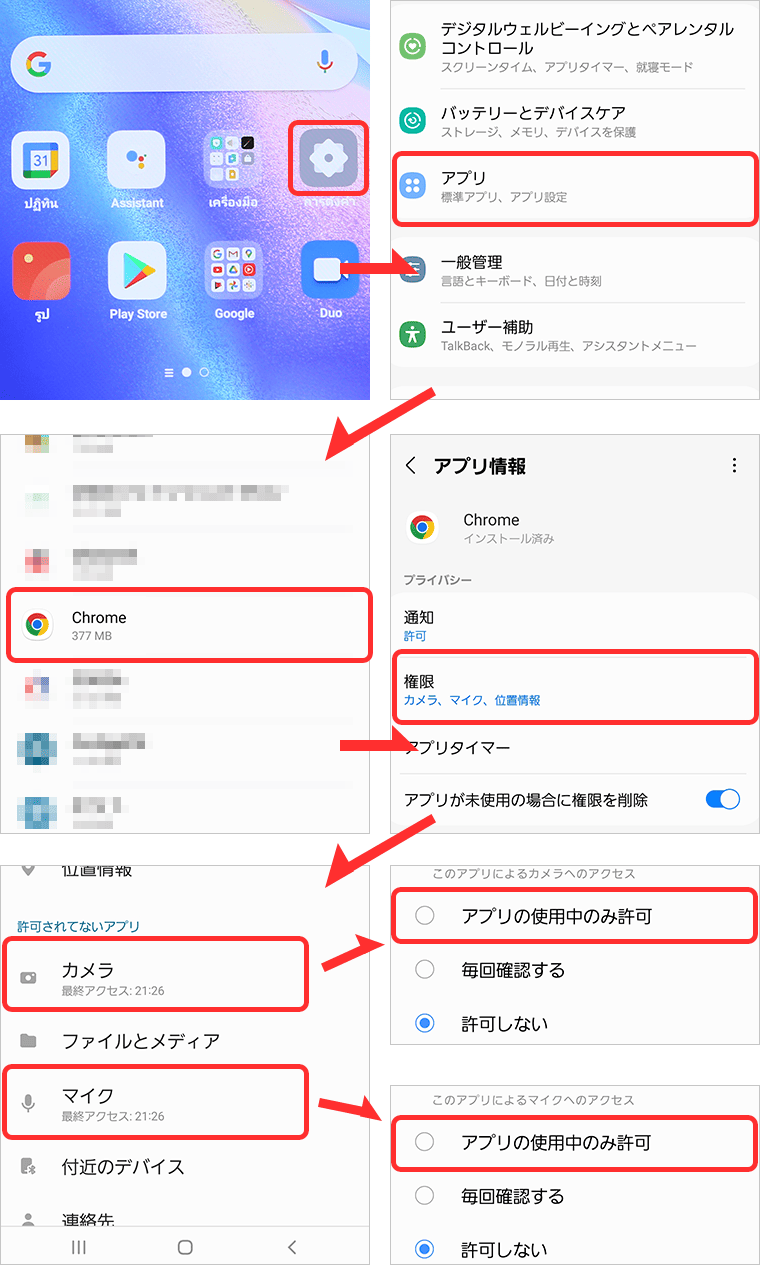
上記設定が完了したら、診察ページに再度アクセスしStep1から確認してください
診察ページの最上部の黄色い帯が消えて、「オンライン診察を開始」というボタンが表示されたら設定完了し、ビデオ通話による診察が可能になります!